


Tomáš Martinčok · Naposledy aktualizované 18. 06. 2026
Microsoft 365 obsahuje oveľa viac než Outlook a Word. V predplatnom už máte nástroje na úlohy, schvaľovania, rezervácie, reporty aj jednoduché interné aplikácie. Väčšina firiem ich nepoužíva, lebo o nich nevie. Toto je prehľad tých, ktoré vám vrátia najviac času.
Prečo väčšina firiem využíva Microsoft 365 len z malej časti?
Väčšina firiem pozná z Microsoft 365 e-mail a Word, o zvyšku nevie. Pritom za celý balík platí každý mesiac. Je to ako kúpiť si byt a roky bývať v jednej izbe, lebo ostatné dvere ste neotvorili.
Pri auditoch to vidím stále. Firma má jeden systém na úlohy, druhý na fakturáciu, tretí na poznámky, a medzi nimi prepisuje dáta ručne. Pritom veľkú časť tohto chaosu vie nahradiť to, čo už má zaplatené v Microsoft 365. Problém nie je v nedostatku nástrojov, ale v tom, že o nich nikto vo firme nevie. Toto je jedna z piatich chýb, ktoré držia firmy v digitálnom chaose.
Ktoré nástroje v Microsoft 365 najviac prehliadate?
Tu je šesť nástrojov, ktoré máte v bežnom firemnom predplatnom a ktoré najčastejšie ležia ladom. Pri každom je jasné, čo rieši.
Outlook a Microsoft To Do
Outlook nie je len na e-maily. Keď na správe kliknete na vlajočku, automaticky sa vám objaví ako úloha v aplikácii Microsoft To Do v zozname „Flagged email". Z e-mailu sa tak stane úloha bez prepisovania. To Do pritom ukazuje úlohy z Outlooku, Plannera aj priradenia z tímu na jednom mieste.
SharePoint a Microsoft Lists
V SharePointe si firma drží dokumenty a zoznamy, ale málokto vie, že vie aj schvaľovať. Priamo v Microsoft Lists zapnete cez „Configure Approvals" schvaľovací proces, pridáte až 10 schvaľovateľov a nepotrebujete na to programátora ani Power Automate. Pre jednoduché schválenie faktúry alebo dovolenky to stačí. Cez „rules" si k tomu nastavíte notifikácie, keď sa niečo v zozname zmení.
Microsoft Planner
Planner je jednoduchá tabuľa úloh pre tím. Vidíte, kto má čo na starosti, v akom stave to je a dokedy. Je napojený na Teams, takže úlohy nežijú v samostatnej aplikácii, ale tam, kde tím komunikuje.
Microsoft Bookings
Bookings je rezervačná stránka. Klient alebo kolega si sám vyberie voľný termín a zapíše sa, bez posielania návrhov tam a späť. Šetrí to e-maily, ktoré inak idú len o hľadaní spoločného času.
Power Automate
Power Automate spája aplikácie a robí za vás opakujúce sa kroky, napríklad presun prílohy do správneho priečinka alebo schvaľovací proces naprieč systémami. Základ je v cene predplatného. Až pokročilé takzvané premium konektory na napojenie externých systémov sa platia zvlášť, takže veľkú časť automatizácií spravíte bez ďalšieho nákladu.
Power Apps
V Power Apps si postavíte jednoduchú internú aplikáciu na mieru bez programátora, napríklad na evidenciu dovoleniek, majetku alebo zákaziek. Namiesto ďalšieho Excelu, ktorý si všetci prepisujú, máte jedno miesto, kde sú dáta poriadku. Keď aplikácia prerastie do robustnejšej potreby, vtedy má zmysel riešiť vývoj na mieru.
K tomu máte v balíku Power BI na reporty, ktoré sa aktualizujú samy, a Microsoft Forms na zber spätnej väzby, ktorá sa rovno ukladá do SharePointu alebo Excelu.
Platí to isté pre Google Workspace?
Áno, presne to isté platí aj pre Google Workspace. Firmy poznajú Gmail, Dokumenty a Tabuľky, ale o zvyšku často nevedia. Pritom v balíku máte Google Tasks na úlohy, Appointment schedules na rezervačné stránky a AppSheet, kde si bez kódu postavíte aplikáciu z tabuľky.
Google navyše pridal Workspace Studio, predtým ohlásené ako Workspace Flows. Je to nástroj na automatizáciu bez kódu, postavený na umelej inteligencii Gemini. Popíšete bežnou rečou, čo sa má stať, a Studio z toho spraví automatizáciu. Princíp je rovnaký ako pri Microsofte. Veľká časť toho, čo by ste chceli, už leží zaplatená vo vašom balíku.
Naozaj je to také zložité?
Najväčší mýtus je, že práca s týmito nástrojmi je extrémne zložitá. Nie je. Áno, treba ich poznať, ale nehovoríme o programovaní.
Väčšinu základov sa naučíte za pár hodín. Microsoft má vlastné bezplatné školenia na Microsoft Learn a podobné kurzy na SharePoint, Power Automate či Power Apps nájdete aj na LinkedIn Learning. Nie je to pre úplne každého a trochu technického citu to chce, ale rozhodne to nie je veda, na ktorú potrebujete celé IT oddelenie.
Kde sa to oplatí riešiť? Licencie a duplicity
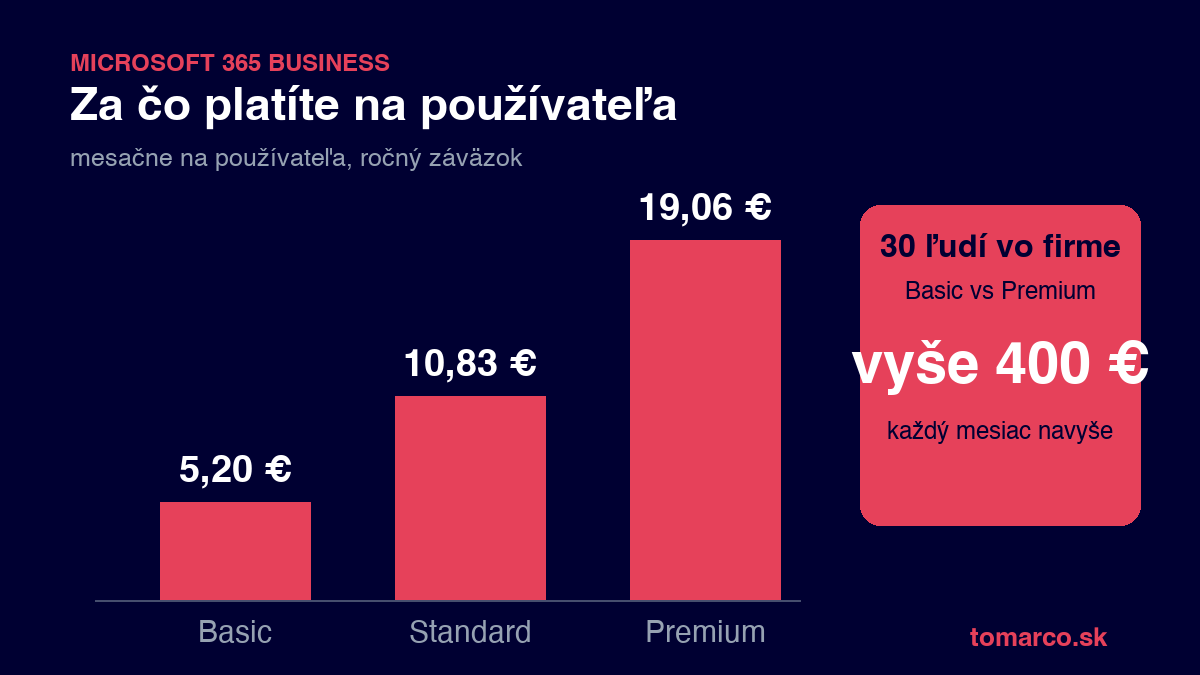
Druhá vec, ktorú firmy prehliadajú, sú samotné licencie. Microsoft 365 Business má pri ročnom záväzku tri bežné úrovne: Basic okolo 5 €, Standard okolo 11 € a Premium okolo 19 € na používateľa mesačne.
Pri jednom človeku je rozdiel jedno. Pri 30 ľuďoch je medzi Basicom a Premiom rozdiel vyše 400 € mesačne. Tu sa oplatí pozrieť, či každý naozaj potrebuje najvyšší balík, či vo firme nebežia duplicitné predplatné a či nakúpené nástroje vôbec využívate.
My v TOMARCO tieto platformy neimplementujeme, na samotné nasadenie balíkov máme partnerov. V audite AI pripravenosti sa ale pozrieme práve na toto: či využívate to, za čo platíte, kde tečú peniaze zbytočne a kde máte nevyužitý potenciál. Často to je prvé miesto, kde firma ušetrí ešte pred akoukoľvek automatizáciou.
Časté otázky
Najčastejšie otázky
Čo všetko je v Microsoft 365 okrem Outlooku a Wordu?
Je Power Automate v cene predplatného?
Dá sa v SharePointe schvaľovať bez Power Automate?
Potrebujem programátora na aplikáciu v Power Apps?
Má Google Workspace podobné nástroje?
Ako zistím, či neplatím za nevyužité alebo duplicitné licencie?
Záver
Skôr než začnete riešiť novú aplikáciu alebo umelú inteligenciu, pozrite sa, čo už máte zaplatené. Microsoft 365 aj Google Workspace obsahujú nástroje na úlohy, schvaľovania, rezervácie aj automatizácie, ktoré väčšina firiem nevyužíva. Je to lacnejšia cesta k poriadku než nákup ďalšieho systému.
Ak chcete vedieť, či využívate svoje nástroje naplno a kde tečú peniaze zbytočne, pozrite si audit AI pripravenosti alebo si rezervujte nezáväznú konzultáciu. Celý kontext, prečo poriadok predchádza automatizácii, nájdete v článku o digitalizácii firmy.